Sveiki atvykę į ip360 hub vadovą
Išsamus vadovas naujiems darbuotojams, apimantis apskaitos ir sandėlio programas — darbo sekos (workflows), funkcijos ir dažniausiai užduodami klausimai.
Šis vadovas padės jums susipažinti su ip360 hub sistema nuo prisijungimo iki kasdienių darbo sekų. Jis skirtas naujiems darbuotojams, pradedantiesiems vartotojams ir tiems, kurie nori greitai rasti atsakymą į konkretų klausimą.
Pirmas kartas internete? — Pradedantiesiems
Jei jūs nežinote, kas yra „naršyklė", „interneto svetainė" ar kaip atsidaro programa kompiuteryje — ši sekcija skirta jums. Perskaitę, sužinosite viską, ko reikia, kad galėtumėte sėkmingai prisijungti prie apskaitos ir sandėlio sistemų. Jei jau esate susipažinęs su kompiuteriais — galite praleisti šią sekciją ir eiti prie „Kas yra ip360 hub".
Kas yra naršyklė (browser)?
Naršyklė yra programa jūsų kompiuteryje, per kurią atidarote interneto svetaines. Jos yra kelios populiarios:
- Google Chrome — spalvotas rutuliukas su mėlyna vidurine dalimi. Populiariausia pasaulyje.
- Safari — mėlyna kompaso ikonėlė. Numatytoji naršyklė Apple kompiuteriuose (Mac, iPhone).
- Microsoft Edge — mėlyna banga arba „E" raidė. Numatytoji naršyklė naujuose Windows kompiuteriuose.
- Mozilla Firefox — oranžinė lapė ant mėlyno rutulio.
Bet kuri iš šių naršyklių veikia su ip360 hub — galite naudoti bet kurią. Jei nežinote, kuri yra jūsų kompiuteryje, pažiūrėkite į užduočių juostą (apačioje) arba į programų sąrašą („Start" meniu Windows'e, Launchpad Mac'e).
Kaip atidaryti naršyklę?
Windows kompiuteryje
- Apačioje kairėje paspauskite Windows ženklą (mažas kvadratėlis).
- Atsivers meniu su programų sąrašu. Raskite „Edge" arba „Chrome" (jei įdiegta).
- Paspauskite ant programos pavadinimo — ji atsidarys.
Mac kompiuteryje
- Apačioje matysite Dock juostelę su programų ikonėlėmis.
- Raskite mėlyną kompaso ikonėlę (Safari) arba spalvotą rutuliuką (Chrome).
- Paspauskite ją vienu spragtelėjimu.
Telefone
- iPhone: pagrindiniame ekrane raskite Safari (mėlynas kompasas), paspauskite.
- Android: paspauskite Chrome (spalvotas rutuliukas) arba įmontuotą naršyklę (priklauso nuo telefono gamintojo).
Kas yra „URL" arba „interneto adresas"?
URL (angl. Uniform Resource Locator) yra adresas konkrečios interneto svetainės. Kiekviena svetainė turi savo unikalų adresą, kurį reikia įvesti į naršyklę, kad ją atidarytumėte.
URL atrodo maždaug taip: https://my360.lt
Išskaičiavus dalis:
https://— technologija, per kurią vyksta ryšys (dažnai nerodoma).my360.lt— svetainės vardas. Lietuvių „my360" su galūne.lt(Lietuvos).
Kaip įvesti adresą ir atidaryti svetainę?
- Atidarę naršyklę, pažiūrėkite į viršų. Matysite platų tekstinį lauką — tai yra „adreso juostelė" (address bar). Dažnai joje jau parašyta „Google" ar „google.com".
- Paspauskite ant šios juostelės vieną kartą pele (arba pirštu telefone). Senas tekstas automatiškai pasirenkamas (paryškinamas).
- Pradėkite rašyti my360.lt (be „https://" — naršyklė automatiškai jį pridės).
- Kai baigėte rašyti, paspauskite Enter klaviatūroje (arba mygtuką „Go" telefone).
- Naršyklė kurį laiką „galvoja" (matysite sukamąjį ratelį arba progreso juostelę), tada atsiras ip360 hub pagrindinis puslapis.
- Chrome/Edge: spauskite žvaigždutę ⭐ adreso juostelės dešinėje.
- Safari: meniu „Bookmarks → Add Bookmark".
- Telefone: meniu ••• → „Add to bookmarks" arba „Add to Home Screen".
Kas yra „mygtukas" ir kaip jį paspausti?
Mygtukas (angl. button) yra spalvotas stačiakampis arba pailgas elementas svetainėje, ant kurio rašomas veiksmas — pvz., „Sign in", „Save", „+ New Item", „Cancel". Paspaudus mygtuką, svetainė atlieka tą veiksmą.
Mygtukai dažnai yra spalvoti, kad atkreiptų dėmesį:
- Mėlyni arba žali — pagrindiniai veiksmai (Save, Continue, Confirm).
- Pilki arba baltos spalvos — antriniai (Cancel, Back).
- Raudoni — pavojingi veiksmai (Delete, Remove).
Norint paspausti mygtuką:
- Kompiuteryje: užveskite pelės rodyklę ant mygtuko (rodyklė pavirs į pirštuką 👆), tada paspauskite kairįjį pelės mygtuką vieną kartą.
- Telefone: tiesiog lengvai palieskite pirštu.
Kaip atsijungti ir saugiai palikti kompiuterį?
Kai baigiate darbą, ypač svetimame ar viešame kompiuteryje, visada atsijunkite. Kitu atveju kitas asmuo galės pamatyti jūsų duomenis.
- Apskaitoje ir Sandėlyje — šoninėje navigacijoje apačioje matysite mygtuką „Logout" arba „Atsijungti".
- Hub pagrindiniame puslapyje — viršuje dešinėje yra „Sign out" mygtukas.
- Paspauskite jį. Sistema jus atjungs ir grąžins į prisijungimo puslapį.
- Dabar galite saugiai uždaryti naršyklę.
„Sudužo" svetainė — ką daryti?
Kartais svetainė gali „sulūžti" — nekraunasi, rodo klaidą, arba mygtukai neveikia. Greiti sprendimai:
- Perkraukite puslapį — paspauskite apskritą rodyklę šalia adreso juostelės, arba spauskite Ctrl+R (Windows) / ⌘+R (Mac).
- Stiprus perkrovimas (išvalo atmintį): spauskite Ctrl+Shift+R (Windows) / ⌘+Shift+R (Mac).
- Uždarykite kortelę ir atidarykite naują. Įveskite adresą iš naujo.
- Uždarykite naršyklę ir atidarykite iš naujo.
- Perkraukite kompiuterį, jei viskas kitkas neveikia.
- Kreipkitės į administratorių, jei problema kartojasi — gali būti pačios sistemos klaida.
Kas yra ip360 hub?
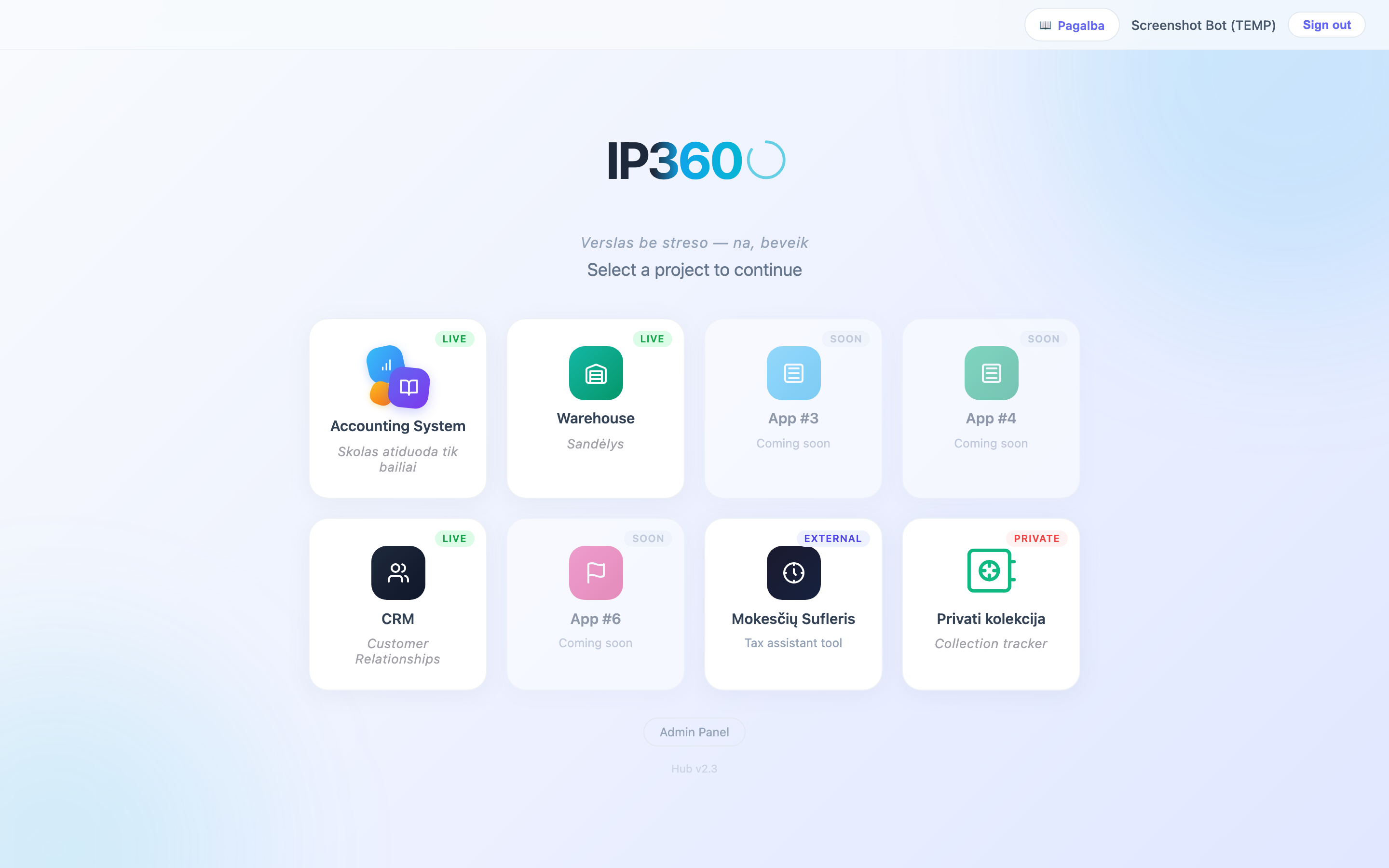
ip360 hub yra centralizuota verslo valdymo sistema, kurią sudaro keletas tarpusavyje susijusių programų (angl. apps) — kiekviena skirta konkrečiai verslo sričiai. Visos programos naudoja vieningą prisijungimą (single sign-on) ir bendrą vartotojų valdymo sistemą.
Prisijungę prie my360.lt, pamatysite pradinį puslapį su visomis jums prieinamomis programomis. Jūsų vaidmuo (role) ir leidimai (permissions) lemia, kurias programas ir funkcijas galite matyti ir naudoti.
Programos
Šis vadovas apima dvi pagrindines programas:
Kaip pradėti (pirmojo prisijungimo checklist)
Jei esate naujas darbuotojas ir ką tik gavote prieigą prie sistemos, sekite šį sąrašą nuo viršaus į apačią:
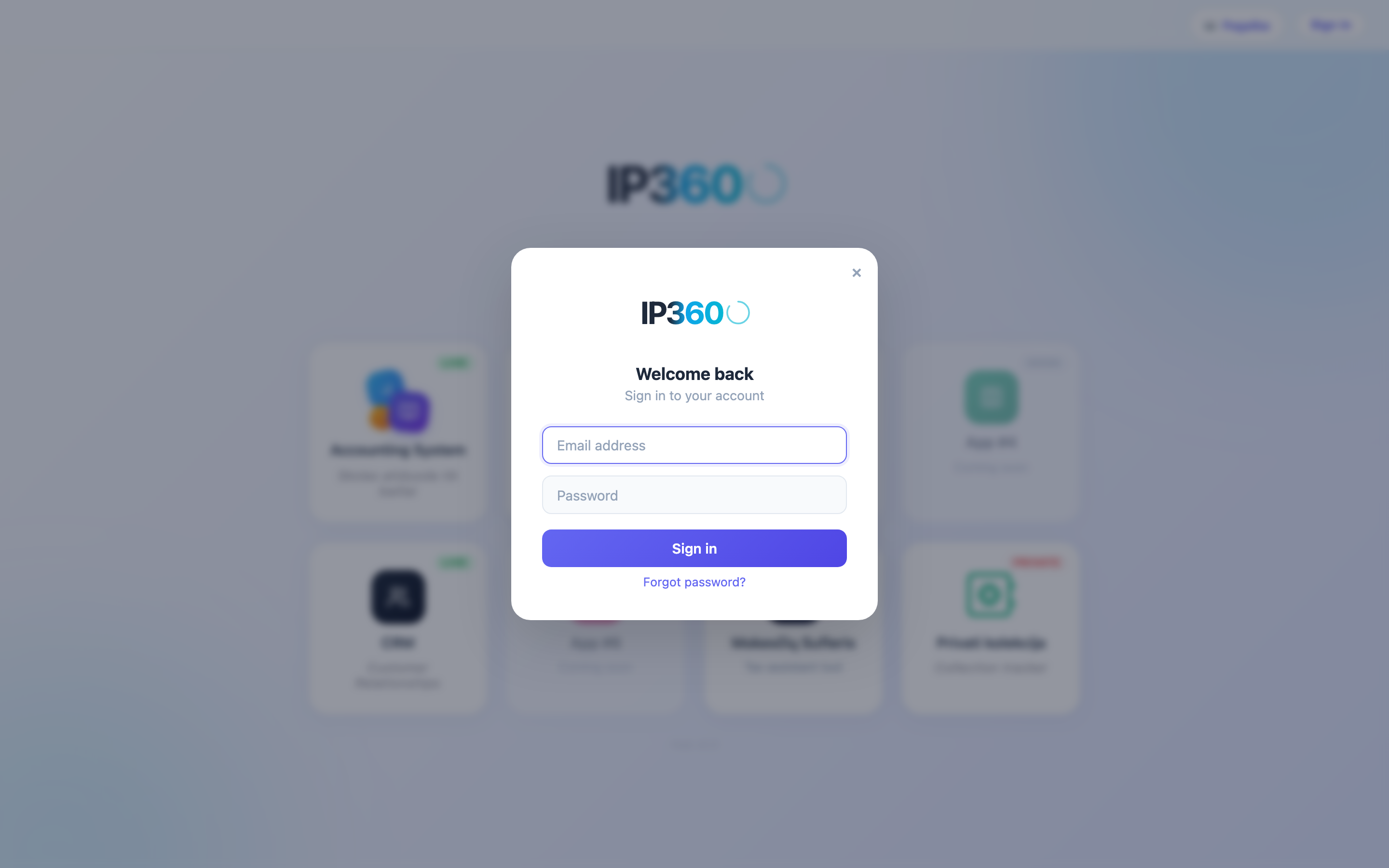
- Prisijunkite prie my360.lt. Naudokite el. paštą ir slaptažodį, kuriuos gavote iš administratoriaus. Jei turite kvietimo laišką — paspauskite ant jame esančios nuorodos ir nusistatykite slaptažodį patys.
- Peržiūrėkite pagrindinį puslapį (landing page). Čia matysite kvadratėlius su visomis jums prieinamomis programomis. Spauskite ant kvadratėlio, kad atidarytumėte programą.
- Susipažinkite su programos meniu. Kiekviena programa turi šoninę navigaciją kairėje (arba burger meniu telefone). Paspauskite kiekvieną punktą, kad pamatytumėte, kas yra kur.
- Perskaitykite savo programos vadovą iš šio puslapio (Apskaita ir (arba) Sandėlys). Nuo pat pradžios iki pabaigos — užtruks apie 30–60 minučių.
- Išmokite pagrindinę darbo seką, kuri tinka jūsų vaidmeniui. Pavyzdžiui, jei dirbate pardavimuose — kaip sukurti pardavimą ir išrašyti sąskaitą faktūrą. Jei dirbate su sandėliu — kaip pridėti naują prekę.
- Išbandykite pagrindines funkcijas su testiniais duomenimis (jei turite testinę aplinką) arba su neprivalomu įrašu realioje sistemoje, kurį vėliau galėsite ištrinti.
- Paklauskite klausimų komandai, kai kažkas neaišku. Geriau paklausti anksti, nei padaryti klaidą, kurią reikės taisyti vėliau (ypač apskaitoje, kur klaidos gali turėti mokestinių pasekmių).
Vaidmenys ir prieigos
Kiekvienas vartotojas turi vaidmenį (role), kuris apibrėžia,
ką jis gali matyti ir daryti kiekvienoje programoje. Vaidmenis priskiria
super-administratorius per hub administravimo skydelį
(/admin/).
Dažniausi vaidmenys
| Vaidmuo | Apskaita | Sandėlys | Kam skirta |
|---|---|---|---|
| super_admin | Visos funkcijos | Visos funkcijos | Savininkui / IT administratoriui |
| admin | Visos funkcijos | Visos funkcijos | Vadybininkui, kuris prižiūri visas operacijas |
| accountant | Visos finansų operacijos | Tik peržiūra | Buhalteriui / buhalterinės įmonės atstovui |
| manager | Tik peržiūra ir ataskaitos | Peržiūra, kai kurios operacijos | Vadovui, stebinčiam veiklą |
| sales_entry | Pardavimai, sąskaitos (be sąnaudų) | Prekių pridėjimas ir peržiūra | Pardavimo darbuotojui |
Pagrindinės darbo sekos (cross-app)
Šios darbo sekos apima kelias programas vienu metu. Jos apibrėžia taisyklingą darbo tvarką, kurios reikia laikytis, kad duomenys būtų sinchronizuoti tarp sistemų.
Darbo seka: nauja prekė → apskaita → pardavimas
- Sandėlys — pridėkite naują prekę per + Pridėti prekę vedlio formą (wizard). Įkelkite nuotraukas, užpildykite laukus, išsaugokite.
- Sandėlys → Prekės detalės — paspauskite „Stumti į apskaitą" (Push to Accounting). Prekė atsiras Apskaita → Ataskaitinio turto arba prekių meniu.
- Apskaita — kai prekė parduodama, sukurkite pardavimą Pardavimai → + Naujas pardavimas, pasirinkite prekę, įveskite pardavimo kainą ir klientą.
- Apskaita — iš pardavimo sukurkite sąskaitą faktūrą, išrašykite ją, išsiųskite klientui el. paštu.
- Sandėlys — prekės statusas automatiškai pasikeičia į „parduota" (sold), kai apskaita užfiksuoja pardavimą. Bidirectional sinchronizacija veikia abiem kryptimis.
Darbo seka: nauja prekė → Etsy (Baltic amber / vintažas)
- Sandėlys — pridėkite prekę, įkelkite bent vieną nuotrauką, įveskite norimą pardavimo kainą.
- Sandėlys → Prekės detalės → Stumti į apskaitą. Prekė privalo būti apskaitoje prieš tai, kol galima publikuoti į marketplace'ą.
- Sandėlys → Prekės detalės → Įdėti į Etsy. Mygtukas atsirandkalbantis („List on Etsy") tampa aktyvus tik po 2 žingsnio.
- Etsy Shop Manager — patvirtinkite juodraštį ir paskelbkite (publish) iš Etsy pusės. Arba grįžkite į warehouse ir spauskite „Publikuoti".
- Kai prekė parduota Etsy — pažymėkite ją kaip „sold" sandėlyje. Apskaitos programoje statusas atsinaujins automatiškai.
Darbo seka: mėnesio uždarymas
- Apskaita → Pardavimai — patikrinkite, kad visi pardavimai užfiksuoti.
- Apskaita → Pirkimai (Payables) — užfiksuokite visas tiekėjų sąskaitas.
- Apskaita → Banko suderinimas — įkelkite banko išrašą, suderinkite operacijas.
- Apskaita → Atlyginimai — sukurkite periodą, apskaičiuokite, patvirtinkite, pažymėkite apmokėta.
- Apskaita → Ataskaitos → Pelno ir nuostolių — peržiūrėkite rezultatus.
- Apskaita → Deklaracijos — paruoškite VMI deklaracijas (PVM, GPM, SAM).
- Apskaita → Istorija — patikrinkite audito žurnalą, ar nieko neatpažįstama.
Kur kreiptis pagalbos
Jei kažko šiame vadove nerandate, arba jei sistemoje atsitinka kažkas netikėto:
- Skaitykite konkretaus skyrelio vadovą. Kiekvienas programos vadovas turi „Problemų sprendimo" (troubleshooting) skyrių.
- Klauskite komandos. Dažniausiai kas nors iš komandos jau yra susidūręs su tuo pačiu klausimu.
- Patikrinkite istoriją. Apskaita → Istorija rodo, kas ir kada ką pakeitė — padeda atsekti netikėtas operacijas.
- Kritiniais atvejais (pvz., sistema neveikia, duomenys prapuolė, negalite prisijungti) — kreipkitės į savo administratorių.
Vadovo versija: 1.0 · Paskutinis atnaujinimas: 2026-04 · Apskaita → · Sandėlys →